
Résumer cet article avec l’IA
Vous avez 50 produits à publier sur Pinterest ? Ou 100 articles de blog à transformer en pins ? Ce workflow fait le travail : vous remplissez un tableur, ChatGPT écrit les descriptions, Make publie tout.
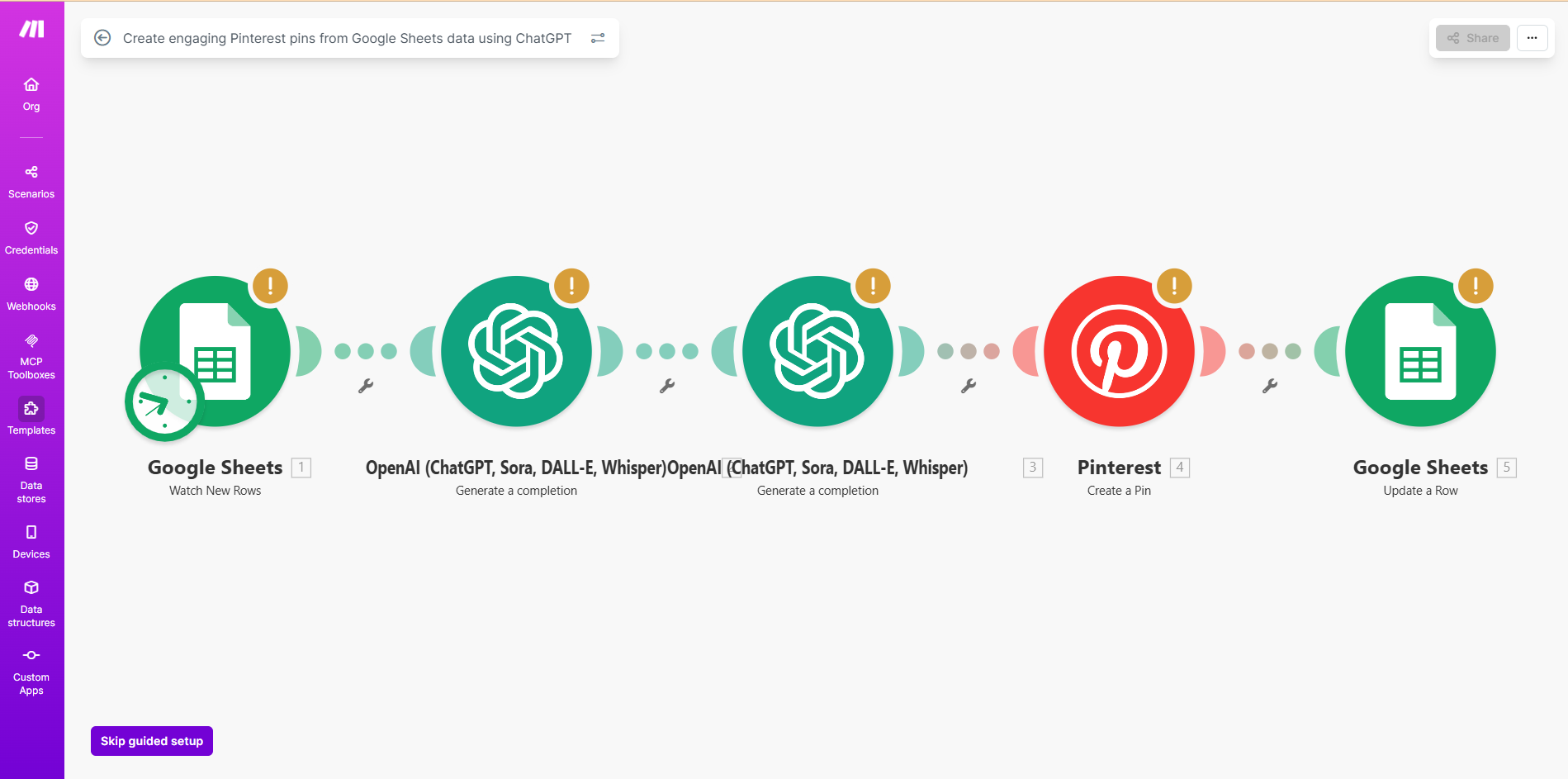
5 modules : lecture du tableur, génération IA, publication Pinterest, mise à jour du suivi
Pinterest, c’est du volume. Les comptes qui performent publient des dizaines d’épingles par semaine. Mais rédiger une description optimisée pour chaque pin, c’est chronophage. Ce workflow résout le problème : vous préparez vos données dans un tableur, ChatGPT génère les textes, et Make publie automatiquement sur Pinterest. Bonus : le tableur est mis à jour avec les détails de chaque pin créé.
Le principe
Tout part d’un Google Sheets qui contient vos données de base : le sujet du pin, l’URL de destination, l’image à utiliser. Le scénario Make lit chaque ligne, demande à ChatGPT de générer un titre accrocheur et une description optimisée, puis crée l’épingle sur Pinterest. Enfin, il met à jour le tableur avec l’ID du pin créé pour garder une trace.
Résultat : vous préparez 50 lignes dans votre tableur, vous lancez le scénario, et 50 pins sont publiés avec des descriptions uniques générées par l’IA.
Structure du tableur
Voici un exemple de ce que peut contenir votre Google Sheets :
| Sujet / Produit | URL destination | URL image | Tableau Pinterest | Pin ID (auto) |
|---|---|---|---|---|
| Recette cookies chocolat | monsite.com/cookies | monsite.com/img/cookies.jpg | Recettes faciles | rempli par Make |
| Guide déco salon 2026 | monsite.com/deco-salon | monsite.com/img/salon.jpg | Inspiration déco | rempli par Make |
La dernière colonne est remplie automatiquement par Make une fois le pin créé. Ça vous permet de savoir quelles lignes ont été traitées.
Les 5 étapes du workflow
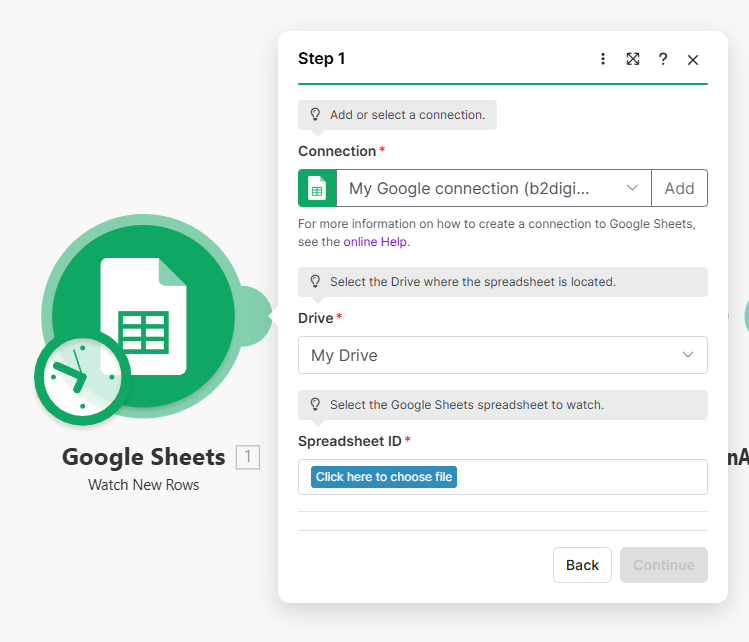
Lire les données du tableur
Google SheetsLe module “Search Rows” récupère les lignes qui n’ont pas encore été traitées (celles où la colonne “Pin ID” est vide). Vous pouvez aussi utiliser “Watch Rows” pour un déclenchement automatique à chaque nouvelle ligne.
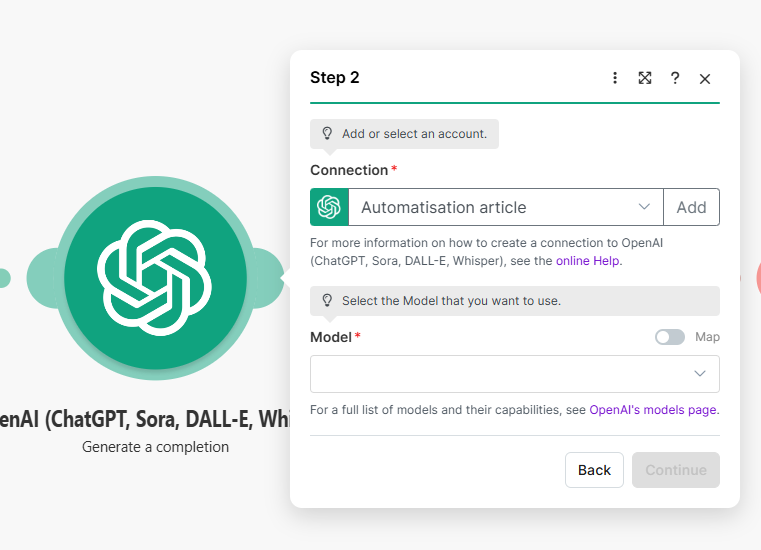
Générer le titre avec ChatGPT
OpenAIPremier appel à l’API OpenAI : ChatGPT génère un titre accrocheur pour le pin. Le prompt peut inclure des consignes de longueur (max 100 caractères), de ton, et de mots-clés à inclure.
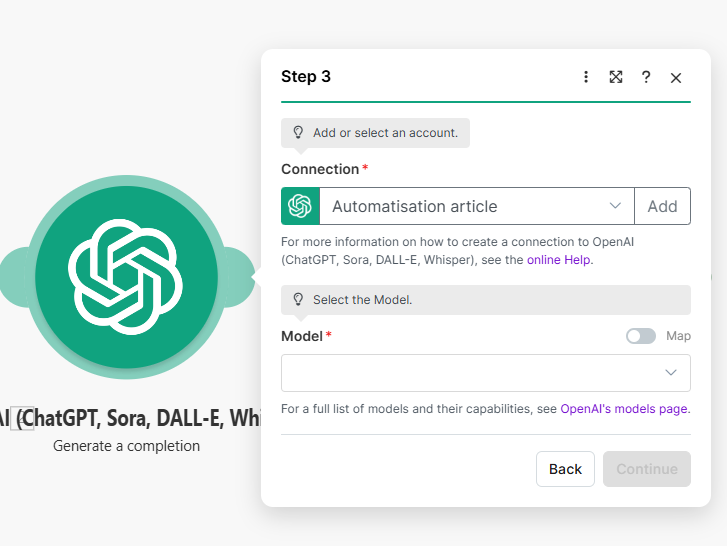
Générer la description avec ChatGPT
OpenAIDeuxième appel : ChatGPT rédige une description optimisée pour Pinterest. Elle inclut des mots-clés pertinents, un call-to-action, et respecte la limite de 500 caractères recommandée.
Créer l’épingle sur Pinterest
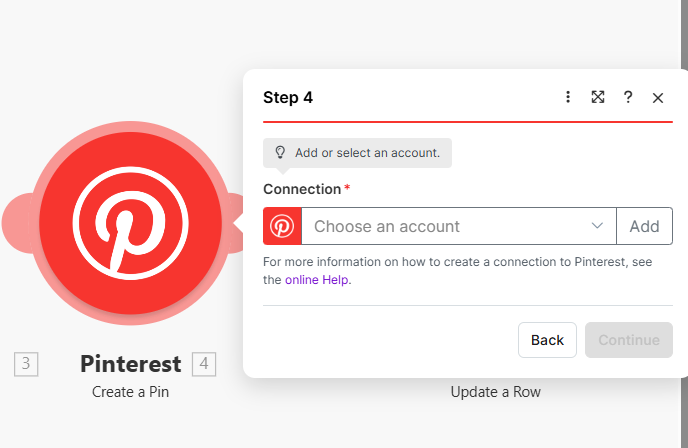
PinterestLe module “Create a Pin” publie l’épingle sur le tableau de votre choix. Il utilise le titre et la description générés par ChatGPT, l’image et l’URL de destination depuis le tableur.
Mettre à jour le tableur
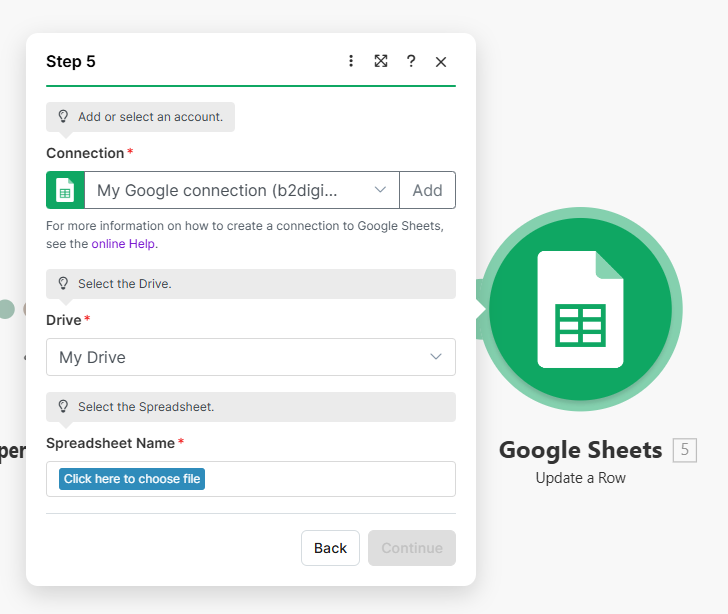
Google SheetsLe module “Update a Row” inscrit l’ID du pin créé dans la dernière colonne. Ça vous permet de suivre ce qui a été publié et d’éviter les doublons si vous relancez le scénario.
Pour qui c’est utile
E-commerce
Publier des dizaines de fiches produits sur Pinterest sans rédiger chaque description
Blogueurs
Transformer chaque article en plusieurs pins avec des angles différents
Agences social media
Gérer plusieurs comptes Pinterest clients avec un workflow unifié
Créateurs / Artistes
Publier un portfolio entier sur Pinterest en une seule opération
Dans votre prompt ChatGPT, demandez d’inclure 2-3 mots-clés pertinents dans la description. Pinterest fonctionne comme un moteur de recherche — les descriptions bien rédigées génèrent plus de trafic organique.
Ce qu’il vous faut
• Un compte Make (gratuit pour commencer)
• Un compte Pinterest Business
• Une clé API OpenAI
• Un Google Sheets avec vos données
Le coût par pin est d’environ 0.02€ à 0.04€ (deux appels GPT-4 Turbo). Pour 100 pins, comptez moins de 4€ de génération IA.
Nouveau sur Make ?
Commencez par la formation gratuite Make Academy.
Récupérer le template
Ce workflow est disponible en template sur Make. Vous pouvez l’importer en un clic et l’adapter à vos besoins : modifier les prompts, changer la structure du tableur, ajouter des filtres…
Créer des pins Pinterest automatiquement
Importez ce template Make et commencez à publier en masse sur Pinterest avec ChatGPT.
Utiliser ce template →Lien affilié — créer votre compte via ce lien ne change rien pour vous.
Une fois importé, connectez votre Google Sheets, votre compte OpenAI et Pinterest, puis personnalisez les prompts pour qu’ils correspondent à votre ton et votre niche. Le scénario est prêt à tourner.