
Résumer cet article avec l’IA
Vous publiez un article sur votre blog, il apparaît sur LinkedIn dans la foulée. Sans copier-coller, sans y penser. Voici le workflow Make le plus simple à mettre en place.
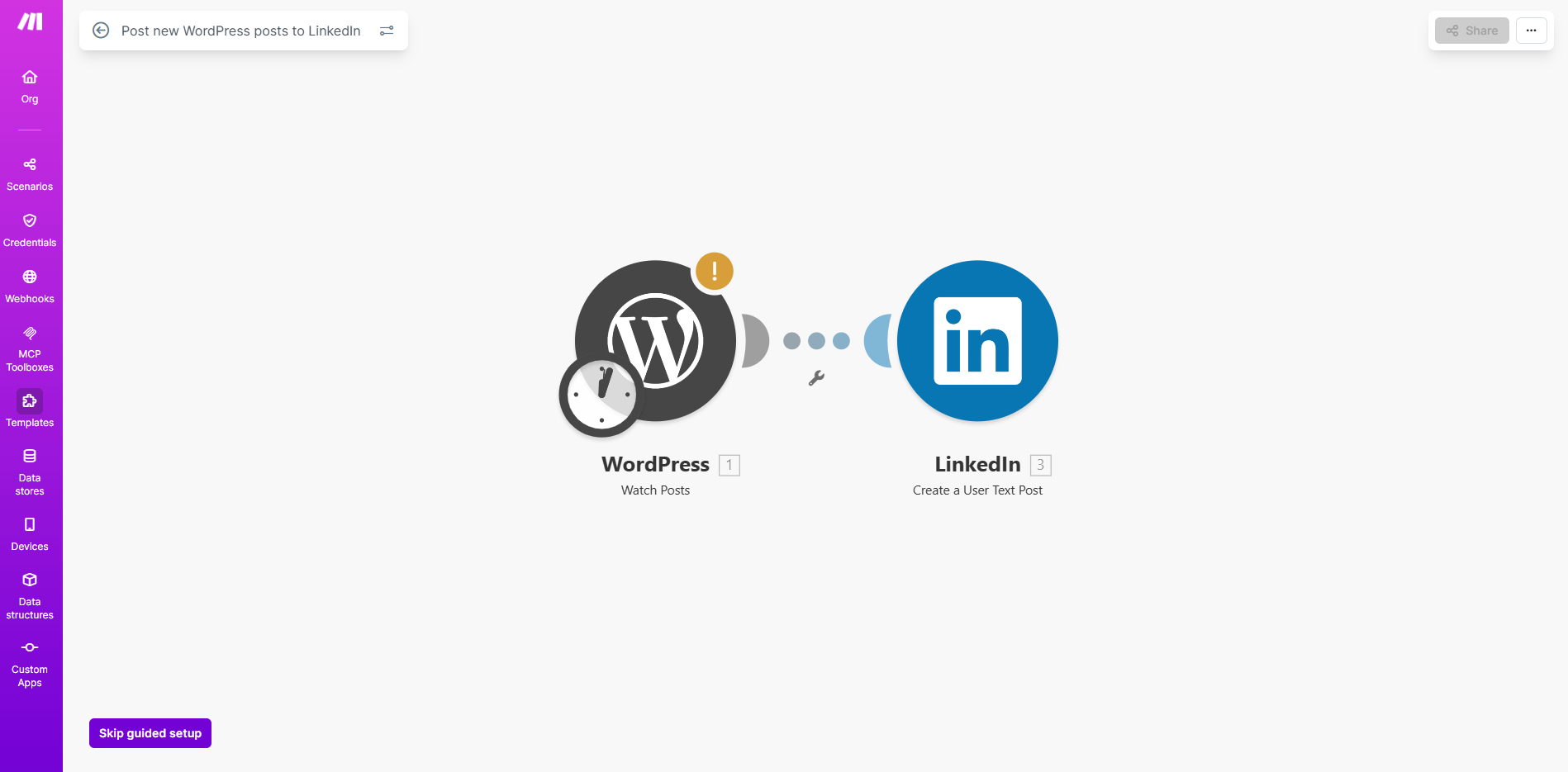
2 modules suffisent : WordPress surveille, LinkedIn publie
Chaque article de blog mériterait d’être partagé sur LinkedIn. Dans les faits, on oublie une fois sur deux. Ou on se dit qu’on le fera plus tard. Puis plus tard devient jamais. Cette automatisation règle le problème : dès qu’un article est publié sur WordPress, un post LinkedIn est créé automatiquement.
Pourquoi c’est utile
LinkedIn reste le meilleur canal pour promouvoir du contenu B2B. Mais entre la rédaction de l’article, la relecture, la publication… partager sur les réseaux passe souvent à la trappe.
Ce template Make a déjà été utilisé plus de 1 100 fois. C’est l’une des automatisations les plus populaires pour les créateurs de contenu.
Comment ça marche
Le scénario tient en 2 modules. Pas de configuration complexe, pas de code.
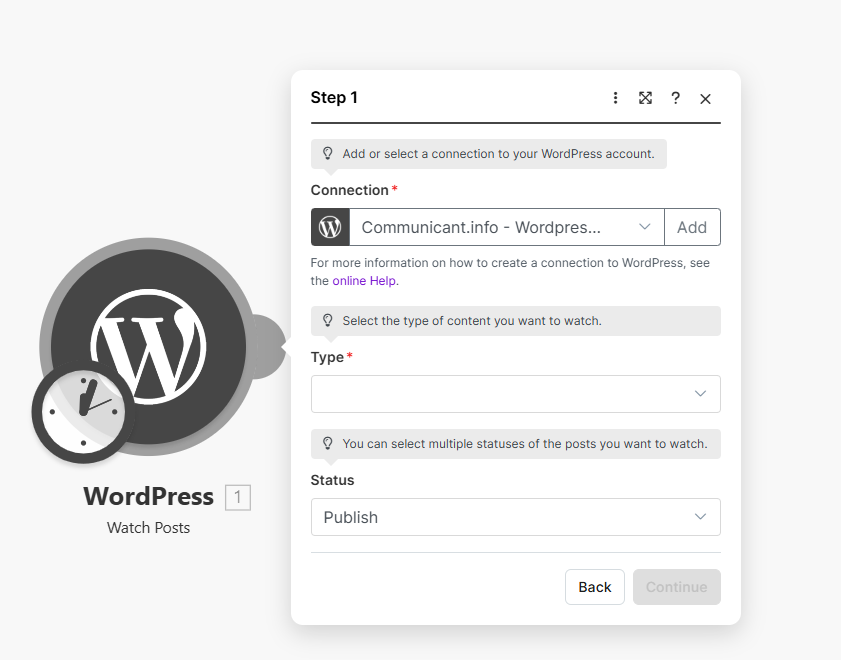
WordPress surveille les nouveaux articles
Le module “Watch Posts” détecte chaque nouvel article publié sur votre site WordPress. Dès qu’un article passe en statut “Publié”, le scénario se déclenche.
Vous pouvez filtrer par catégorie, par auteur, ou par type de contenu si vous ne voulez pas tout partager.
LinkedIn publie le post
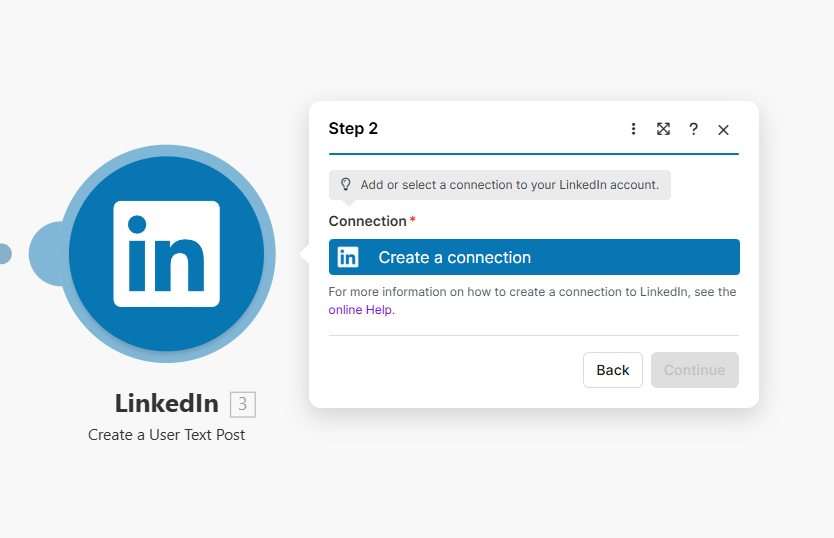
Le module “Create a User Text Post” publie sur votre profil LinkedIn. Le contenu du post peut inclure le titre de l’article, un extrait, le lien, et les hashtags de votre choix.
Vous pouvez personnaliser le format du message pour qu’il corresponde à votre ton habituel sur LinkedIn.
Ce que vous pouvez personnaliser
Le template est un point de départ. Voici quelques ajustements courants :
- Ajouter un délai — Publier sur LinkedIn 1h après la publication WordPress pour laisser le temps à l’article d’être indexé
- Filtrer par catégorie — Ne partager que certains types d’articles (guides, études de cas, actualités…)
- Personnaliser le message — Ajouter une accroche personnalisée, des emojis, ou une question pour encourager l’engagement
- Inclure l’image à la une — Récupérer l’image de l’article pour un post plus visuel sur LinkedIn
- Poster sur une page entreprise — Au lieu de votre profil personnel, publier sur votre page LinkedIn
Évitez de publier le lien directement dans le post LinkedIn — l’algorithme pénalise les liens externes. Mettez plutôt le lien en commentaire, et mentionnez “lien en commentaire” dans le post principal.
Prérequis
Pour que ça fonctionne, il vous faut :
• Un compte Make (gratuit suffit)
• Un site WordPress avec accès admin
• Un compte LinkedIn (profil ou page entreprise)
La connexion WordPress se fait via l’API REST (activée par défaut depuis WordPress 4.7). Pour LinkedIn, vous autorisez Make à publier en votre nom via OAuth — c’est une connexion en 2 clics.
Première automatisation ?
Suivez d’abord Make Academy, la formation gratuite officielle.
Utiliser ce template
Le plus simple est d’importer le template officiel Make et de l’adapter à vos besoins. En quelques minutes, votre automatisation est en place.
Récupérer le template WordPress → LinkedIn
Importez ce scénario dans votre compte Make et connectez votre blog en 5 minutes.
Utiliser ce template →Lien affilié — créer votre compte via ce lien ne change rien pour vous.
Une fois le template importé, connectez votre site WordPress et votre compte LinkedIn, personnalisez le format du message, et activez le scénario. Chaque nouvel article sera désormais partagé automatiquement.